Tuya लाइटें Google Home से जोड़ना: खाता, गेटवे और कार्य
चित्र का विवरण और पाठ
- Google Assistant तथा iOS/Android संगतता मॉडल और सेवा पर निर्भर है।
पहले लाइट अपने ऐप में चलती है और Google Home एकीकरण लेती है, जांचें। केवल लाइट जलाने के लिए पूरे फोन की भाषा अंग्रेजी करना या कैलेंडर अनुमति देना जरूरी नहीं। स्थापित ऐप के वर्तमान मेनू मानें; यहां रखे पुराने स्क्रीन स्थायी चरण नहीं हैं। Zigbee मॉडल को पहले संगत गेटवे से जोड़ना पड़ सकता है। शुरुआती उपकरण सेटअप और ऐप खाता Google Home से जोड़ना अलग रखें। उत्पाद उदाहरण: स्मार्ट मैग्नेटिक ट्रैक लाइटिंग और स्मार्ट एलईडी डाउनलाइट.
हिंदी ऐप और हिंदी स्पीकर समर्थन अलग जांचें
खरीद या सेटअप से पहले Google की आधिकारिक भाषा तालिका में अपने Nest/Home उपकरण, खाते और क्षेत्र के विकल्प जांचें। Gemini for Home और दूसरे असिस्टेंट की भाषा उपलब्धता अलग हो सकती है। फोन पर हिंदी विकल्प होने से स्पीकर को वही समर्थन नहीं मिलता। इस पृष्ठ के हिंदी आदेश कार्य का अर्थ बताते हैं; हर उपकरण पर हिंदी आदेश चलने का दावा नहीं। वास्तविक परीक्षण उपकरण में समर्थित और चुनी भाषा में करें।
Tuya खाता और लाइटें तैयार करें
Google Home से जोड़ने से पहले इंस्टॉलेशन और ऐप की जरूरत जांचें।
- जरूरी Google सेवाओं तक पहुंच वाला संगत Wi-Fi नेटवर्क
- वांछित असिस्टेंट और कार्यों से संगत फोन या Google Home उपकरण
- उपकरण से संगत वर्तमान Google Home ऐप
- Android सेटअप को चाहिए तो वर्तमान Google ऐप
- Google खाता
- इस्तेमाल असिस्टेंट और उपकरण व्यवस्था में वांछित भाषा समर्थित है, जांचें।
- Tuya Smart और संबंधित खाता या निर्माता का बताया ऐप
- एकीकरण समर्थित स्मार्ट उपकरण
Tuya Smart ऐप डाउनलोड करना
नीचे QR कोड Tuya Smart डाउनलोड पृष्ठ पर ले जा सकता है। इंस्टॉल से पहले गंतव्य और प्रकाशक जांचें।

विकल्प के रूप में उपकरण के App Store या Android स्टोर में Tuya Smart खोजकर आधिकारिक ऐप लगाएं।
Tuya Smart खाता बनाना और प्रवेश
Tuya Smart पंजीकरण पूरा करके उसी खाते से प्रवेश करें।
लाइट जोड़ें और स्पष्ट नाम दें
लाइट उदाहरण के रूप में इंडोर Zigbee स्मार्ट स्पॉट देख सकते हैं। निर्माता निर्देश से लाइट Tuya Smart या Smart Life में जोड़ें। अलग लाइटों को अलग और स्पष्ट नाम दें, जैसे “बेडरूम की लाइट”। पहले उसके अपने ऐप में प्रतिक्रिया जांचें।
नीचे हिंदी में नियंत्रण का अर्थ बताने वाले उदाहरण हैं; Nest/Home स्पीकर में हिंदी आवाज समर्थन की गारंटी नहीं। वास्तविक वॉइस परीक्षण समर्थित चुनी भाषा में करें। चालू, डिमिंग और रंग कार्य लाइट तथा असिस्टेंट दोनों में समर्थित हों।
- चालू परीक्षण: “लिविंग रूम की लाइट चालू करो।”
- बंद परीक्षण: “लिविंग रूम की लाइट बंद करो।”
- डिमिंग परीक्षण: “लिविंग रूम की लाइट पचास प्रतिशत करो।” संगत डिमेबल उत्पाद चाहिए।
- स्तर बढ़ाने का परीक्षण: “लिविंग रूम की लाइट और तेज करो।”
- स्तर घटाने का परीक्षण: “लिविंग रूम की लाइट धीमी करो।”
- रंग परीक्षण: “लिविंग रूम की लाइट लाल करो।” रंग बदलने वाला संगत उत्पाद चाहिए।
Google Home घर और उपकरण तैयार करें
उपकरण और देश के लिए उपलब्ध आधिकारिक स्टोर से Google Home लें। घर सेट करें; वॉइस नियंत्रण के लिए संगत स्पीकर या डिस्प्ले भी चाहिए। पुराने चित्र को वर्तमान अनिवार्य मेनू न मानें; स्थापित ऐप के निर्देश लें।
Google Home ऐप में उपकरण सेट करना
- उपकरण चालू करके निर्देश का सेटअप मोड जांचें। पुराने उदाहरण का चार रंग संकेत उसी मॉडल का है; सभी Google Home उपकरणों की साझा शर्त नहीं।
- उपकरण संगत Wi-Fi और जरूरी Google सेवाओं तक पहुंचता है, जांचें।
- Google Home का वर्तमान उपकरण जोड़ने वाला विकल्प लें। पुराने इंटरफेस का “Discover” मार्ग स्थापित संस्करण में नहीं भी हो सकता।
- सेटअप सहायक शुरू करें। मॉडल परीक्षण ध्वनि देता हो तो सही उपकरण से सुनने के बाद ही पुष्टि करें। पुराने स्क्रीन के बटन नाम बदल सकते हैं।

चित्र का विवरण और पाठ
- Google Home 8068 उपकरण का पुराना सेटअप उदाहरण।
- पुराने स्क्रीन में तैयार उपकरण, Chromecast/Facebook वीडियो कार्ड और कनेक्शन स्थिति हैं। यह आज की सेवा सूची नहीं।
- दिखाया ध्वनि परीक्षण पूछता है कि परीक्षण ध्वनि सुनी गई या नहीं।
- उपयोग आंकड़े साझा करना वैकल्पिक है। वर्तमान अनुमति स्क्रीन पढ़कर निर्णय लें।
- कमरा चुनें और सहायक का दिखाया नेटवर्क कनेक्शन पूरा करें।

चित्र का विवरण और पाठ
- Google Home के पुराने ऐप संस्करण का सेटअप।
- पुराना सुधार स्क्रीन उपयोग आंकड़े और त्रुटि रिपोर्ट साझा करने का विकल्प देता है।
- स्थापित संस्करण के निर्देश से उपकरण का कमरा और Wi-Fi चुनें।
- अंत में ऐप की पुष्टि स्थिति जांचें।
चित्र का विवरण और पाठ
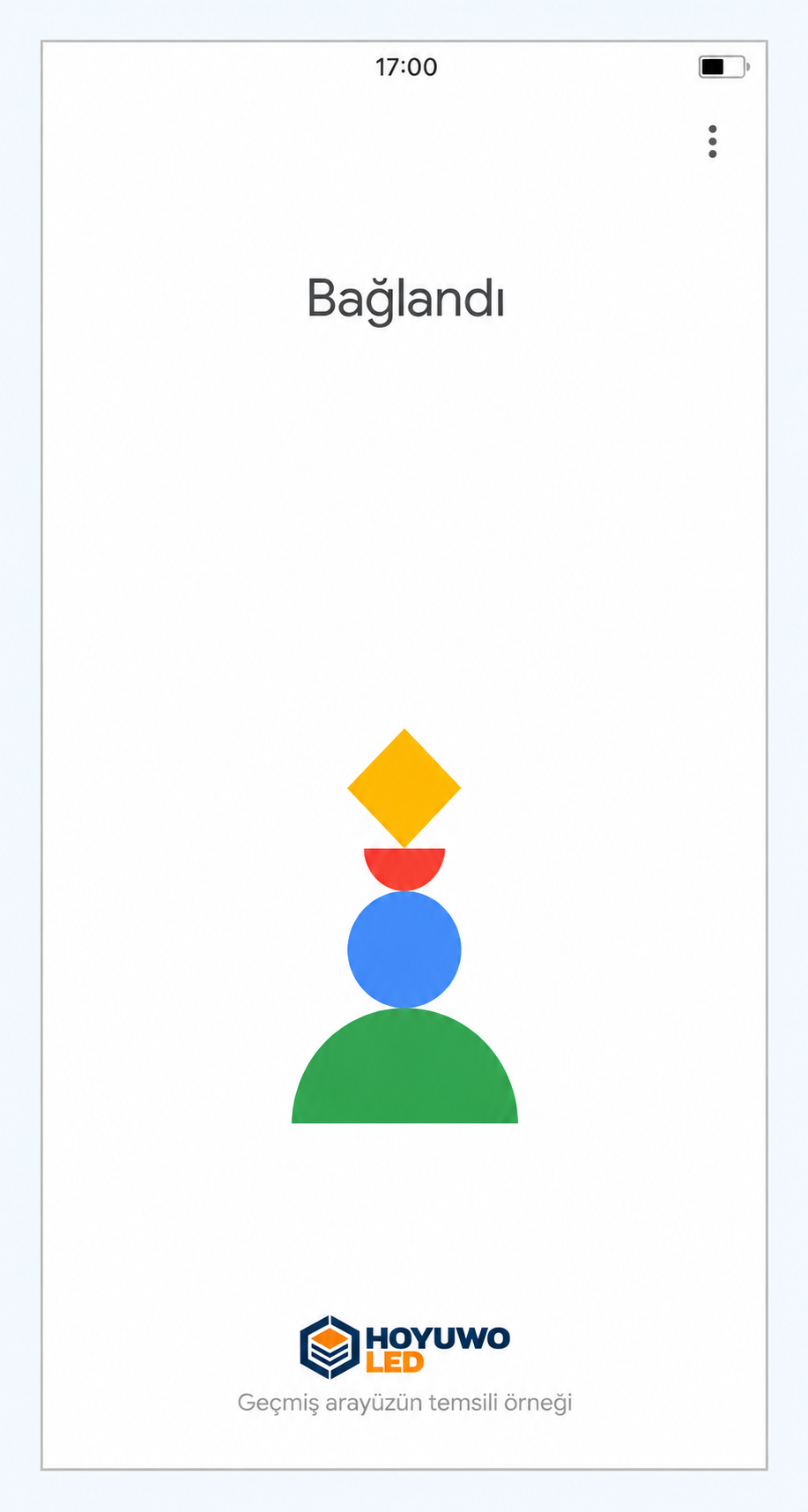
- जुड़ गया
- उपकरण और सेवा द्वारा आपके क्षेत्र में समर्थित भाषा चुनें। हिंदी ऐप होने से स्पीकर में हिंदी वॉइस आदेश समर्थित नहीं साबित होते; सेटअप के उपलब्ध विकल्प जांचें।
- स्पीकर पर उपलब्ध असिस्टेंट के निर्देश मानें। उत्तर, संगीत और घर नियंत्रण उपकरण, खाते और संगत सेवा पर निर्भर हैं। पुराना स्क्रीन आज उपलब्धता की गारंटी नहीं।
चित्र का विवरण और पाठ
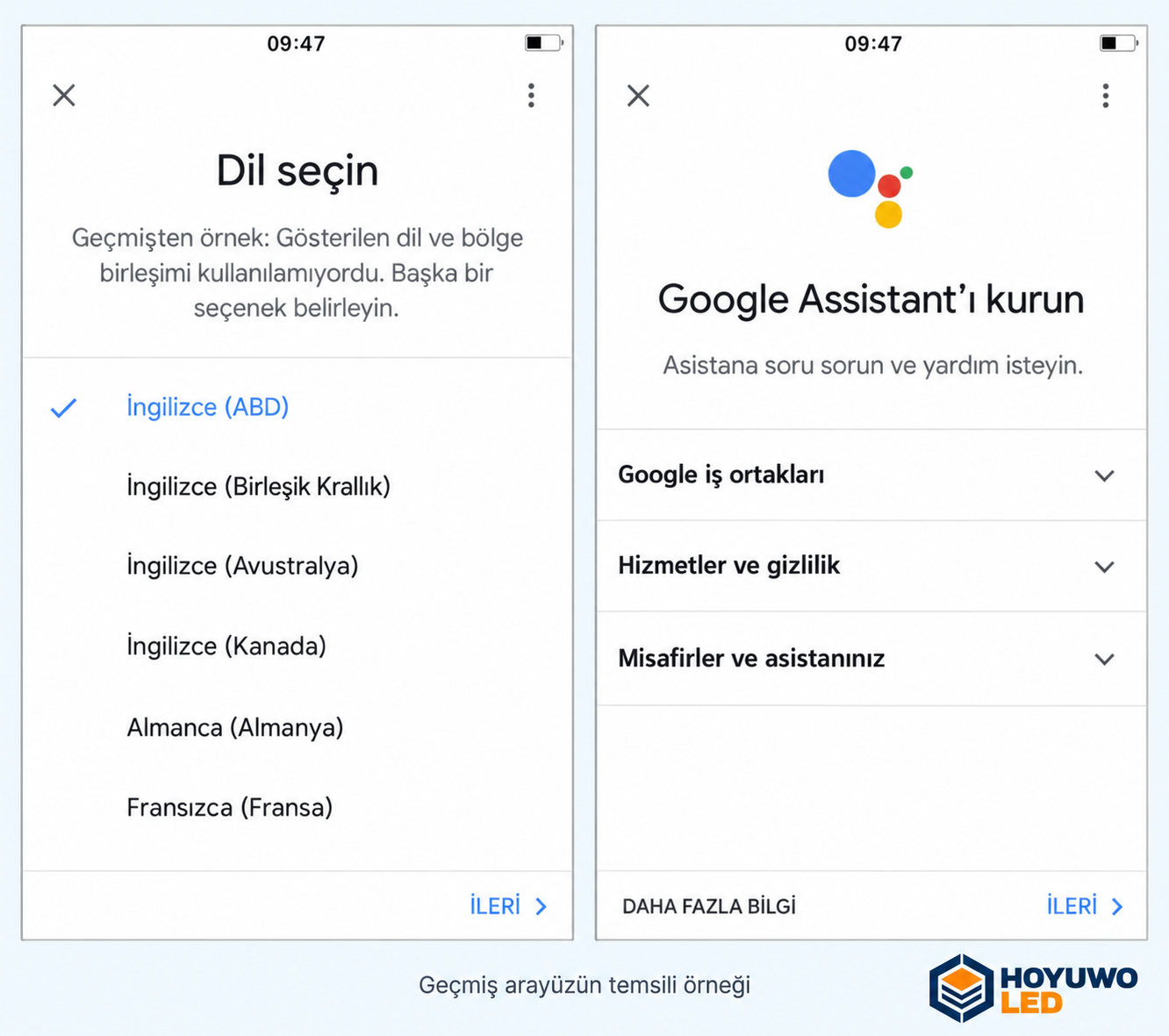
- Google Assistant के पुराने सेटअप में भाषा चयन।
- मूल स्क्रीन भाषा/क्षेत्र संयोजन की उपलब्धता पर चेतावनी और दूसरा विकल्प देता है। आज के उपयोग की सार्वभौमिक भाषा शर्त नहीं बताता।
- Google Assistant के पुराने इंटरफेस में सेटअप जारी रखना।
- कैलेंडर और रिमाइंडर जैसे व्यक्तिगत परिणाम अतिरिक्त कार्य हैं। अनुमति जांचकर जरूरत पर ही चालू करें; लाइट नियंत्रण की शर्त नहीं।
- केवल जरूरी वैकल्पिक सेवाएं सेट करें; ऐप अनुमति दे तो बाकी छोड़ें। पुराने स्क्रीन में अब उपलब्ध नहीं Google Play Music है। इसे वर्तमान सेवा मानकर चुनने की कोशिश न करें।

चित्र का विवरण और पाठ
- Google Assistant के पुराने इंटरफेस में व्यक्तिगत परिणाम।
- पुराना स्क्रीन कैलेंडर, संपर्क और रिमाइंडर जैसी व्यक्तिगत जानकारी तक पहुंच मांगता है।
- चेतावनी बताती है कि उपकरण के दूसरे उपयोगकर्ता ये परिणाम पा सकते हैं। विकल्प बंद किया जा सकता है।

- सेटिंग सार जांचकर स्थापित ऐप के संदेशों से सेटअप पूरा करें। पुराने “Google Home ready” स्क्रीन का हर संस्करण में होना जरूरी नहीं।

- वॉइस परिचय मिले तो ऐप की अनुमति अनुसार सुनें या बंद करें। फिर सही घर में उपकरण जांचें। चित्र का समाप्त बटन पुराने संस्करण का है।
चित्र का विवरण और पाठ
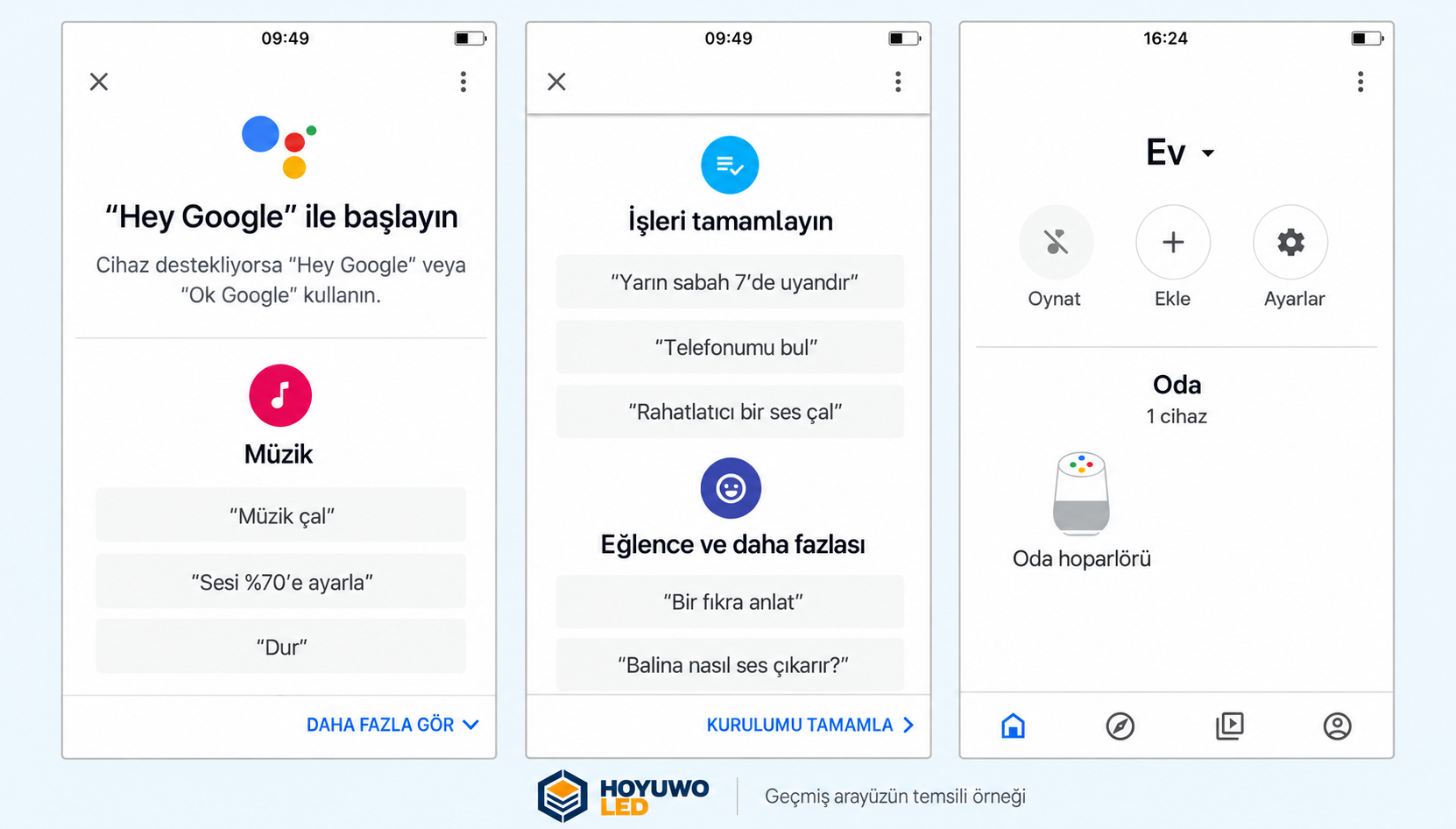
- Google Assistant आदेश उदाहरणों वाला पुराना Google Home स्क्रीन।
- उपकरण समर्थित हो तो सक्रिय करने का वाक्य: “Hey Google” या “Ok Google”।
- पुराने उदाहरण: सुबह सात बजे अलार्म, फोन ढूंढना और आराम देने वाली ध्वनि बजाना। वर्तमान उपलब्धता सेवा पर निर्भर है।
- पुराना इंटरफेस घर, जोड़ने का विकल्प, सेटिंग और कमरे के अनुसार उपकरण दिखाता है।
Matter सेटअप और क्लाउड खाता जोड़ना अलग रखें
Google की तीसरे पक्ष उपकरण मार्गदर्शिका Matter उपकरण जोड़ने और दूसरे निर्माता ऐप जोड़ने में अंतर बताती है। बिना Matter उपकरण पहले निर्माता ऐप में सेट करें, फिर सही ऐप खाता जोड़ें। हर Tuya उत्पाद Matter नहीं लेता और Zigbee लेबल अकेले Matter सेटअप नहीं बताता। पूरे मॉडल की समर्थित विधि लें।
उपकरणों वाला मौजूदा ऐप जोड़ें
स्थापित Google Home में उपकरण जोड़ने या ऐप/सेवा लिंक करने का मार्ग लें। दूसरा तरीका मिले तो वही ऐप चुनें जहां लाइट पहले सेट है। मेनू नाम और स्थान पुराने स्क्रीन से अलग हो सकते हैं।

चित्र का विवरण और पाठ
- घर और जुड़ी सेवाएं संभालने के पुराने Google Home विकल्प।
- पुराने उदाहरण में सदस्य आमंत्रण, जुड़े या घर से न जुड़े उपकरण देखने के विकल्प हैं।
- पुराने स्क्रीन में उपकरण सेट करना, सदस्य जोड़ना, स्पीकर समूह या घर बनाना दिखता है।
- पुराने इंटरफेस में संगीत/ऑडियो, वीडियो, फोटो और ऑफर हैं। ये वर्तमान उपलब्ध सेवा सूची नहीं।
अलग ऐप के खाते और क्षेत्र न मिलाएं। लाइटों वाली वास्तविक Tuya Smart या Smart Life सेवा चुनें, सही खाते में प्रवेश करके मांगी अनुमति पढ़ें। खाता जुड़ने पर लाइटें Google Home के कमरों में रखें।

चित्र का विवरण और पाठ
- Smart Life उपकरण Google Home से जोड़ना: पुराना स्क्रीन।
- पुराना स्क्रीन उपकरण जोड़ना और Smart Life, Smart Plus, Smart Voice जैसी सेवाएं खोजता है। केवल अपने उपकरण वाली सेवा चुनें।
- प्रवेश स्क्रीन फोन/ईमेल और पासवर्ड मांगता है, खाता जोड़ने तथा पासवर्ड बहाली के विकल्प देता है।
- जुड़े उपकरण उचित कमरे में रखें।
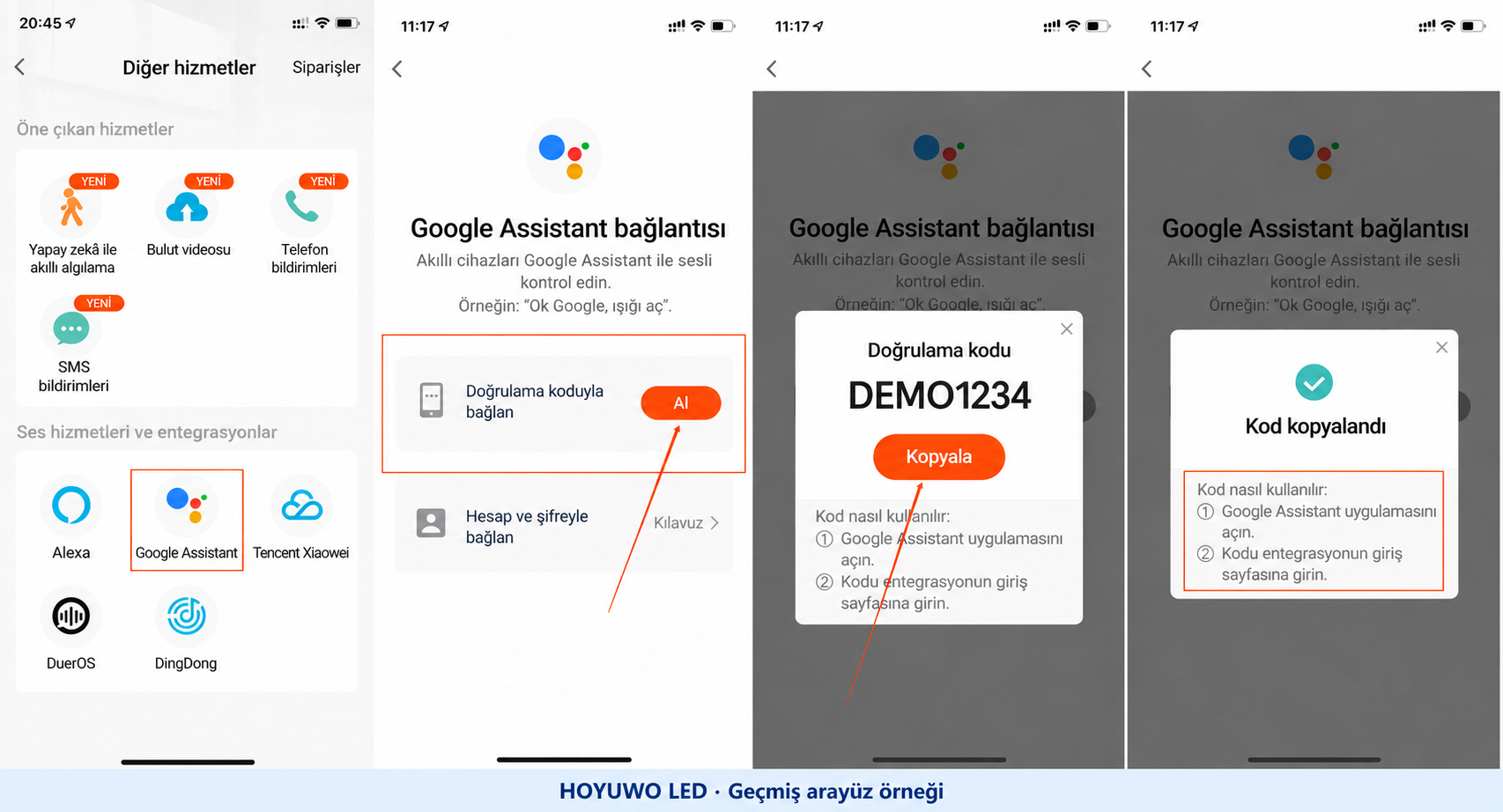
निर्माता ऐप दे तो तीसरे पक्ष सेवाओं से Google Assistant लिंक शुरू कर सकते हैं। फिर Google Home लिंक पूरा करें। खाते और ऐप संस्करण के वास्तविक विकल्प जांचें; नाम तथा उपलब्धता बदल सकते हैं।
अलग पहचान वाले उपकरण नाम रखें
कमरे और नाम ऐसे रखें कि हर लाइट बिना दोहराव पहचानी जाए। कई मोड बनाने से पहले सरल आदेश जांचें। नाम या कमरा बदलने पर सही लाइट नियंत्रित हो रही है, जांचें।
पूरा सिस्टम रीसेट करने से पहले खाता, नेटवर्क और संगतता अलग जांचें। स्थापित संस्करण के स्क्रीन लें; रंग और डिमिंग मॉडल समर्थन पर मिलते हैं। सही खाता जोड़कर अलग नामों से मूल नियंत्रण जांचें। पहला परीक्षण मूल ऐप में उपकरण की प्रतिक्रिया है। वहां न चले तो पहले वही कनेक्शन हल करें।
खाता समस्या और लाइट खराबी अलग करें
लाइट अपने ऐप में चलती है पर जोड़ने के बाद नहीं दिखती तो सेवा और खाता जांचें। मूल ऐप में भी प्रतिक्रिया न हो तो पहले वही कनेक्शन देखें। इससे कारण बिना बार-बार अनुमति देना या उपकरण रीसेट करना घटता है।